Tampilkan postingan dengan label Materi kelas 7. Tampilkan semua postingan

Rabu, 12 September 2012

Mencetak Halaman di MS Word

1. Print Preview
Sebelum dokumen di print ada baiknya dilihat dulu di "print preview" supaya hasil cetakannya sesuai dengan yang kita inginkan
caranya : File -> Print Preview

2. Print
setelah melihat gambaran hasil cetakan, kita langsung print saja, caranya:
a.  File-> Print -> atur pencetakannya -> ok
b.  Ctrl +P

(Dari Berbagai Sumber)

Membuat Tabel di MS Word

Cara membuat tabel

- klik table -> insert -> table
lalu masukkan berapa kolom dan baris yang kamu perlukan
- klik ikon table di toolbar standard


1. menyisipkan baris
kalau misalnya kamu kurang menambahkan baris, kamu bisa kok menambahkan baris baru, caranya
- tempatkan kursor ditempat yang akan kamu sisipkan baris -> table -> insert -> rows (pilih salah satu apakah rows above atau rows below)
atau cara yang paling simple, simpan kursor di pojok kanan bawah (diluar table) lalu tekan enter, lalu tadaaaaaaaam muncullah satu row baru...


2. menyisipkan kolom
caranya hampir sama dengan menyisipkan baris, yaitu
tempatkan kursor ditempat yang akan disisipkan kolom -> insert -> column ([ilih salah satu apakan columns to the left atau columns to the right)


3. menghapus baris atau kolom
untuk menghapus baris atau kolom bisa dilakukan dengan cara sebagai berikut,
- blok kolom atau baris yang akan dihapus -> backspace 

(Dari Berbagai Sumber)

Memformat Halaman di MS Word

Cara memformat halaman

klik file -> page setup


Mengatur margin,
      1. top : mengatur jarak tepi atas bidang cetak
      2. right : mengatur tepi kanan bidang cetak
      3. bottom : mengatur jarak tepi bawah bidang cetak
      4. left : mengatur jarak tepi kiri bidang cetak

mengatur orientasi kertas,
  klik pada tab margin, pilih salah satu apakan orientasi "portrait" atau "landscape"

mengatur ukuran kertas,
  klik pada tab paper, lalu pilih paper size yang sesuai kebutuhan kamu

lalu klik ok, maka dokumen kamu siap dicetak


(Dari Berbagai Sumber)

Penomoran Halaman dan Penyisipan Gambar di MS Word

1. Page Numbers
Penomoran halaman biasanya dibutuhkan untuk jenis dokumen yang sifatnya formal tapi yang sifatnya non-formal juga ada kok yang memakai page numbers, yaa apapun itu yang penting ada gunanya lah,
jadi gimana cara menyisipkan nomor pada halaman?

Klik menu insert -> Pilih Page Numbers -> aturlah position dan alignment format untuk pengaturan format penomoran -> ok


2. Menyisipkan Gambar
agar hasil yang lebih bagus, ms. word memberikan fasilitas untuk menyisipkan gambar.
di menu insert ada beberapa pilihan untuk memasukkan gambar, yaitu memasukkan dari clip art, from file, autoshapes, chart, from scanner or camera, textbox
a. clipart
    -   Insert -> Picture -> Clip art -> double klik pada gambar yang diinginkan
    -   Klik icon clipart pada toolbar drawing
b. from file
   - Insert -> Picture -> Select From file -> pilih gambar -> ok
   - klik icon select from file di toolbar drawing

c. AutoShapes
- Insert -> picture -> autoshapes
- klik "autoshapes" di drawing toolbar


d. WordArt
- insert -> picture -> WordArt
- klik icon wordart di drawing toolbar


e. Chart
- insert -> picture -> Chart
- klik icon chart di drawing toolbar

f. Text Box

- insert -> picture -> Text box
- klik icon textbox di drawing toolbar
 
(Dari Berbagai Sumber)

Mengatur Format Teks di MS Word

1. Font

    Mengubah Font
    mengubah font bisa sesuai keinginan kita, tapi harus diperhatikan sesuai            kebutuhan juga looh, jangan sampe bikin tugas makalah pake font "jokerman" haha, sudahlah. oke langkah-langkah mengubah font:
       a. blok teks yang akan di ubah font-nya -> Format -> Font -> Font: -> ok
       b. langsung pilih di toolbar formatting
       c. tekan Ctrl+Shift+F -> Font -> Font: -> ok

Style Font
mengubah style huruf, style huruf ada 4 yaitu Regular, Bold, Italic, dan Underline. naah mau langsung cara mudah atau cara yang ribet atau mau satu-satu dibahas?
oke satu-satu aja kita bahas, cara-cara mengubah style font adalah sebagai berikut:
       a. blok teks yang akan di ubah style-nya -> Format -> Font -> Font Style -> ok
       b. klik icon style font
       c. Tekan Ctrl+B (Bold), Ctrl+I (Italic), Ctrl+U (Underline)

2. Paragraf dan Spasi
untuk mengatur paragraf dan spasi, langkah-langkahnya adalah sebagai beriku:
blok teks yang akan diatur paragrafnya -> Format -> Paragraph

pilih tab Indent and spacing -> atur Alignment -> Atur Line spacing -> ok

Alignment : Left(rata kiri), Right(rata kanan), Center(rata tengah) dan Justify(rata kanan kiri)
Line Spacing : Single, 1.5 lines, Double, At Least, Exactly, Multiple


3. Bullets and Numbering
merupakan fasilitas untuk penomoran atau penandaan.

cara membuka kota dialog diatas adalah : Format-> Bullets and Numbering

4. Border and Shading

 blok bagian teks yang akan diberi bingkai -> Format -> Borders and Shading -> ok

5. Columns 
columns adalah fasilitas membuat halaman kertas menjadi berkolom seperti di koran, majalah atau sebgainya


cara membuka kota dialog diatas adalah: Format -> Columns -> pilih slah satu pada pilihan present ->  ok

6. Dropcap
 cara membuka dialog box tersebut adalah: format-> Drop Cap -> dropped -> ok

(Dari Berbagai Sumber)

Mengedit Dokumen di MS Word

1. Menghapus Data
Kesalahan dalam pengetikan teks merupakan hal yang sulit dihindari. Untuk menghapus teks yang sedang dikerjakan dapat menggunakan cara berikut:
     Tempatkan kursor pada data yang akan kita hapus -> tekan "delete", "beckspace", atau "clear" (clear pada menu edit)
2. Membatalkan perintah
kalau kita mau mengembalikan ke keadaan semula jika salah memberi perintah, maka kita bisa menggunakan cara berikut:
     a. Edit -> Undo; dan untuk membatalkan perintah Undo; Edit -> Redo
     b. Klik icon "Undo", dan untuk membatalkan perintah Undo Klik icon "Redo"
icon undo | redo


     c. Tekn Shortcut Ctrl+Z untuk Undo, dan Ctrl+Y untuk Redo
3. Cut and Copy
oke, sebelumnya sapa tau "cut" dan "copy" itu untuk apa?
iyaap, cut itu untuk memindahkan teks, atau data sedangkan copy untuk menyalin teks atau data dan keduanya berpasangan dengan "paste"
oke liat caranya gimana niih,
     a. Blok teks yang akan di-cut atau di-copy -> Edit -> cut / copy -> paste ditempat yang diinginkan
     b. Blok teks yang akan di-cut atau di-copy -> Klik icon cut / copy di toolbar standar
icon cut | copy
     c. Blok teks yang akan di-cut atau di-copy -> tekan Ctrl+C untuk meng-copy, dan Ctrl+X untuk Cut

4. Mem-Paste teks yang telah di cut atau di-copy
    a. tempatkan kursor di tempat yang diinginkan-> edit -> paste
    b. tempatkan kursor di tempat yang diinginkan-> klik icon paste di toolbar standar
icon paste
    c. tempatkan kursor di tempat yang diinginkan-> tekan Ctrl+V

5. Find and Replace
find -> fungsinya untuk menemukan kata atau kalimat yang kita cari
replace -> mengganti kata atau kalimat dengan kata atau kalimat lain misalnya kata "c4b@L" karena alay diganti dengan "sabar"

langkah-langkah menemukan kata atau kalimat :
      a. Edit -> Find...
          atau Tekan Ctrl+F
      b. sub menu find, masukkan kata yang ingin dicari di "find what"
Find

 langkah-langkah mengganti kata atau kalimat:

a. Edit -> Find -> sub menu replace
b. Tekan Ctrl+F -> Sub menu Replace
Replace


(Dari Berbagai Sumber)

Membuat Dokumen Baru di MS Word


Membuat dokumen baru
Untuk membuat dokumen baru, bisa denga beberapa cara, diantaranya,
       
1. file -> New
langkah membuat dokumen baru

2. klik icon "new" pada toolbar standar
icon "new"
 3. Menekan shortcut Ctrl+N


membuka dokumen baru
untuk membuka dokumen baru, bisa dengan beberapa cara, diantaranya,


1. file -> open
langkah membuka dokumen lama

2. klik icon "open" pada toolbar standar
icon "open"
3. Menekan shortcut Ctrl+O


menutup dokumen
1. file -> close
menutup dokumen
2. klik tombol close disudut kanan atas
icon close

(Dari Berbagai Sumber)

Aplikasi Pengolah Kata


Aplikasi Pengolah kata itu banyak macamnya, tapi yang paling efektif, efisien untuk dipake kerja adalah Microsoft Office jadi ya gak heran kalo misalnya Ms. Word lebih populer dan familiar di Indonesia.
Diasumsikan bahwa Software sudah terinstal,

1. Cara Mengakses Microsoft Word 2003
cara untuk mengakses Ms. Word itu macam-macam, diantaranya:
  • Klik Start -> All Programs -> Microsoft Office -> Microsoft Office Word 2003
  • Mengakses Microsoft Word
  • Double Klik Shortcut Ms. Word di Desktop  
  • Start -> Run -> Winword
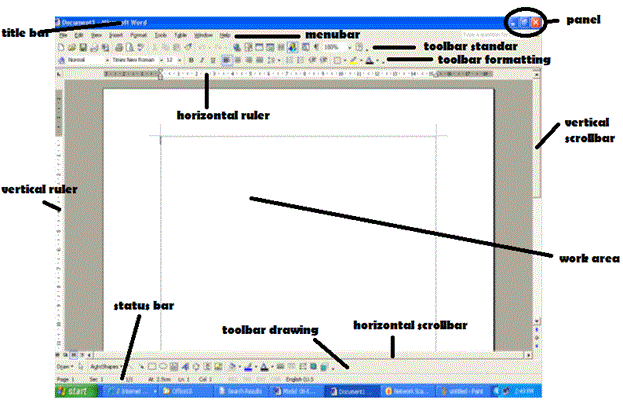
2.  Bagian-bagian Microsoft Word

  • 1.       Title bar : menampilkan judul halaman kerja
    2.       Panel : minimize, maximize, close
    3.       Menubar : kumpulan menu-menu utama
    4.       Toolbar standar : berisi ikon-ikon standar
    5.       Toolbar formatting : berisi ikon-ikon formatting
    6.       Ruler : Penggaris
    7.       Work area : area kerja
    8.       Scroll bar : untuk menggeser ke atas, kebawah, kekanan, atau kekiri
    9.       Toolbar drawing : berisi ikon-ikon drawing
         10.      Status bar : menampilkan status dari halaman kerja 
(Dari Berbagai Sumber)

Pengertian Perangkat Lunak (Software)


Perangkat Lunak (software) adalah kumpulan beberapa perintah yang dieksekusi oleh mesin komputer dalam menjalankan pekerjaannya. perangkat lunak ini merupakan catatan bagi mesin komputer untuk menyimpan perintah, maupun dokumen serta arsip lainnya.

Perangkat Lunak (software) merupakan data elektronik yang disimpan sedemikian rupa oleh komputer itu sendiri, data yang disimpan ini dapat berupa program atau instruksi yang akan dijalankan oleh perintah, maupun catatan-catatan  yang diperlukan oleh komputer untuk menjalankan perintah yang  dijalankannya. Untuk mencapai keinginannya tersebut dirancanglah suatu susunan logika, logika yang disusun ini diolah melalui perangkat lunak, yang disebut juga dengan program beserta data-data yang diolahnya. Pengeloahan pada software ini melibatkan beberapa hal, diantaranya adalah sistem operasi, program, dan data. Software ini mengatur sedemikian rupa sehingga logika yang ada dapat dimengerti oleh mesin komputer.

Software dikelompokkan menjadi 5, yaitu:
1. Sistem Operasi
2. Program Utility
3. Program Aplikasi
4. Program Paket
5. Bahasa Pemrograman

(Dari Berbagai Sumber)

Pengertian CPU & Fungsinya

CPU, singkatan dari Central Processing Unit adalah perangkat keras komputer yang berfungsi untuk menerima dan melaksanakan perintah dan data dari perangkat lunak. Prosesor sering digunakan untuk menyebut CPU pada umumnya. Adapun mikroprosesor adalah CPU yang diproduksi dalam sirkuit terpadu, seringkali dalam sebuah paket sirkuit terpadu-tunggal. Sejak pertengahan tahun 1970-an, mikroprosesor sirkuit terpadu-tunggal ini telah umum digunakan dan menjadi aspek penting dalam penerapan CPU.
Pin mikroprosesor Intel 80486DX2.
Komponen CPU terbagi menjadi beberapa macam, yaitu sebagai berikut:
Unit kontrol (Control Unit)
Unit kontrol ini adalah bagian dari prosesor yang mampu mengatur jalannya program. Komponen ini terdapat dalam semua CPU. CPU bertugas mengontrol komputer sehingga terjadi sinkronisasi kerja antar komponen dalam menjalankan fungsi-fungsi operasinya. termasuk dalam tanggung jawab unit kontrol adalah mengambil intruksi-intruksi dari memori utama dan menentukan jenis instruksi tersebut. Bila ada instruksi untuk perhitungan aritmatika atau perbandingan logika, maka unit kendali akan mengirim instruksi tersebut ke ALU (Aritmathic Logic Unit). Hasil dari pengolahan data dibawa oleh unit kendali ke memori utama lagi untuk disimpan, dan pada saatnya akan disajikan ke alat output. Dengan demikian tugas dari unit kendali ini adalah:

• Mengatur dan mengendalikan alat-alat input dan output.
• Mengambil instruksi-instruksi dari memori utama.
• Mengambil data dari memori utama (jika diperlukan) untuk diproses.
• Mengirim instruksi ke ALU bila ada perhitungan aritmatika atau perbandingan logika.
• Mengawasi kerja dari ALU.
• Menyimpan hasil proses ke memori utama.

Register
Register merupakan alat penyimpanan kecil yang mempunyai kecepatan akses cukup tinggi, yang digunakan untuk menyimpan data dan/atau instruksi yang sedang diproses. Memori ini bersifat sementara, biasanya di gunakan untuk menyimpan data saat di olah ataupun data untuk pengolahan selanjutnya. jika dianalogikan, register ini dapat diibaratkan sebagai ingatan di otak bila kita melakukan pengolahan data secara manual, sehingga otak dapat diibaratkan sebagai CPU, yang berisi ingatan-ingatan, satuan kendali yang mengatur seluruh kegiatan tubuh dan mempunyai tempat untuk melakukan perhitungan dan perbandingan logika.

ALU
ALU merupakan bagian dari CPU yang bertugas untuk melakukan operasi aritmetika dan operasi logika berdasar instruksi yang ditentukan. ALU sering di sebut mesin bahasa karena bagian ini ALU terdiri dari dua bagian, yaitu unit aritmatika dan unit logika boolean yang masing-masing memiliki spesifikasi tugas tersendiri. Tugas utama dari ALU adalah melakukan semua perhitungan aritmatika (matematika) yang terjadi sesuai dengan instruksi program. ALU melakukan semua operasi aritmatika dengan dasar penjumlahan sehingga sirkuit elektronik yang digunakan disebut adder.

Tugas lain dari ALU adalah melakukan keputusan dari suatu operasi logika sesuai dengan instruksi program. Operasi logika meliputi perbandingan dua operand dengan menggunakan operator logika tertentu, yaitu sama dengan (=), tidak sama dengan (¹ ), kurang dari (<), kurang atau sama dengan (£ ), lebih besar dari (>), dan lebih besar atau sama dengan (³ ).

* CPU Interconnections adalah sistem koneksi dan bus yang menghubungkan komponen internal CPU, yaitu ALU, unit kontrol dan register-register dan juga dengan bus-bus eksternal CPU yang menghubungkan dengan sistem lainnya, seperti memori utama, piranti masukan /keluaran.

Cara Kerja CPU

Saat data dan/atau instruksi dimasukkan ke processing-devices, pertama sekali diletakkan di RAM (melalui Input-storage); apabila berbentuk instruksi ditampung oleh Control Unit di Program-storage, namun apabila berbentuk data ditampung di Working-storage). Jika register siap untuk menerima pengerjaan eksekusi, maka Control Unit akan mengambil instruksi dari Program-storage untuk ditampungkan ke Instruction Register, sedangkan alamat memori yang berisikan instruksi tersebut ditampung di Program Counter. Sedangkan data diambil oleh Control Unit dari Working-storage untuk ditampung di General-purpose register (dalam hal ini di Operand-register). Jika berdasar instruksi pengerjaan yang dilakukan adalah arithmatika dan logika, maka ALU akan mengambil alih operasi untuk mengerjakan berdasar instruksi yang ditetapkan. Hasilnya ditampung di Accumulator. Apabila hasil pengolahan telah selesai, maka Control Unit akan mengambil hasil pengolahan di Accumulator untuk ditampung kembali ke Working-storage. Jika pengerjaan keseluruhan telah selesai, maka Control Unit akan menjemput hasil pengolahan dari Working-storage untuk ditampung ke Output-storage. Lalu selanjutnya dari Output-storage, hasil pengolahan akan ditampilkan ke output-devices.

Fungsi CPU

CPU berfungsi seperti kalkulator, hanya saja CPU jauh lebih kuat daya pemrosesannya. Fungsi utama dari CPU adalah melakukan operasi aritmatika dan logika terhadap data yang diambil dari memori atau dari informasi yang dimasukkan melalui beberapa perangkat keras, seperti papan ketik, pemindai, tuas kontrol, maupun tetikus. CPU dikontrol menggunakan sekumpulan instruksi perangkat lunak komputer. Perangkat lunak tersebut dapat dijalankan oleh CPU dengan membacanya dari media penyimpan, seperti cakram keras, disket, cakram padat, maupun pita perekam. Instruksi-instruksi tersebut kemudian disimpan terlebih dahulu pada memori fisik (RAM), yang mana setiap instruksi akan diberi alamat unik yang disebut alamat memori. Selanjutnya, CPU dapat mengakses data-data pada RAM dengan menentukan alamat data yang dikehendaki.

Saat sebuah program dieksekusi, data mengalir dari RAM ke sebuah unit yang disebut dengan bus, yang menghubungkan antara CPU dengan RAM. Data kemudian didekode dengan menggunakan unit proses yang disebut sebagai pendekoder instruksi yang sanggup menerjemahkan instruksi. Data kemudian berjalan ke unit aritmatika dan logika (ALU) yang melakukan kalkulasi dan perbandingan. Data bisa jadi disimpan sementara oleh ALU dalam sebuah lokasi memori yang disebut dengan register supaya dapat diambil kembali dengan cepat untuk diolah. ALU dapat melakukan operasi-operasi tertentu, meliputi penjumlahan, perkalian, pengurangan, pengujian kondisi terhadap data dalam register, hingga mengirimkan hasil pemrosesannya kembali ke memori fisik, media penyimpan, atau register apabila akan mengolah hasil pemrosesan lagi. Selama proses ini terjadi, sebuah unit dalam CPU yang disebut dengan penghitung program akan memantau instruksi yang sukses dijalankan supaya instruksi tersebut dapat dieksekusi dengan urutan yang benar dan sesuai.

(Dari Berbagai Sumber)